
碧蓝航线live2d怎么使用
碧蓝航线Live2D的使用方法是先下载动态资源,再把带有Live2D标识的换装设置为秘书舰。进入游戏主界面后,打开右下角“设置”,进入“资源”页面,找到“Live2D资源更新”并完成资源下载;随后点击左上角头像,进入“更换秘书组”,选择拥有Live2D换装的角色,再在角色换装界面穿上对应皮肤。部分界面会显示Live2D开关,保持开启即可。若只更换了普通立绘,即使角色拥有动态皮肤,主界面也不会播放Live2D效果。
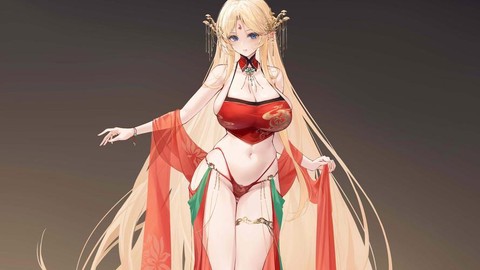
设置完成后回到主界面,秘书舰会按照登录、待机、触碰等状态播放动作和语音。想更换角色时,不需要重新下载资源,只要再次点击左上角头像进入秘书组即可。建议把常用的Live2D角色放在秘书组靠前位置,进入港区后更容易观察动作变化。若角色有多套换装,还要注意必须装备具体的动态皮肤,角色默认立绘、普通换装和Live2D换装并不是同一个显示状态;在换装列表中看到Live2D、L2D或相近标识,才代表该皮肤具备动态表现。
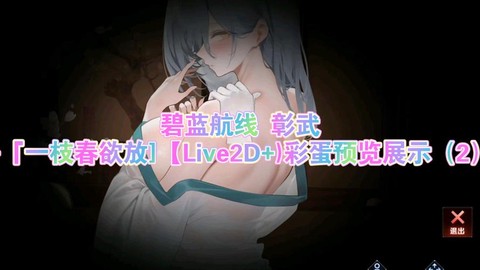
Live2D不只是自动播放动画,主界面还可以通过点击、滑动和长按触发角色互动。普通Live2D通常需要在角色身体、脸部、手部或舰装附近反复点击,部分动作还会随着拖动方向改变。现在部分换装会在主界面左侧“JUUs动态”图标下方显示带有L2D字样的放大镜,点击后能够显示互动触点编号,再点击不同编号就能进入对应动作。带有Live2D+标识的换装,往往还会加入额外场景、特殊姿势或状态切换,触发方式可能与普通皮肤不同,因此看到提示图标后,优先按照数字触点逐一查看。
如果希望角色一直保持某个姿势,可以打开“设置—选项”里的“秘书舰互动状态固定”。开启后,主界面的Live2D互动状态会固定为待机动作,适合把喜欢的动作长期作为看板展示。不过该功能也会带来限制,原本的登录或回港动作不会继续播放;想恢复正常循环时,可进入“个人信息”,点击“重置Live2D”解除固定状态。对于带特殊动态立绘的换装,这项设置同样可能生效,但某些不属于互动状态的动作不会被强制改变。
遇到Live2D不动、角色只显示静态图片或互动没有反应时,先确认三点:是否装备了正确的动态换装,是否完成了Live2D资源下载,是否把该角色设置成当前秘书舰。资源缺失时重新进入“设置—资源”页面处理即可;若只有某个皮肤异常,可以先切换到其他秘书舰,再重新装备目标换装。部分老皮肤没有交互提示图标,并不代表无法互动,只是需要玩家自行点击角色不同部位寻找触发点。掌握“下载资源—装备换装—设置秘书舰—点击触点—调整固定状态”这套流程后,碧蓝航线Live2D的看板展示、语音互动和特殊动作都能正常使用。
以上就是竹影游玩社为你带来的"碧蓝航线live2d怎么使用",更多有趣好玩的热门资讯攻略,请持续关注竹影游玩社!